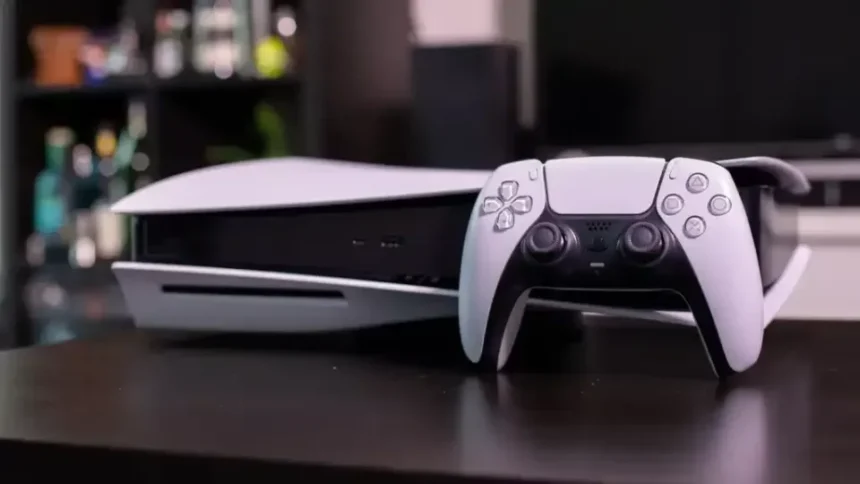
Kui sinu PlayStation 5 on muutunud aeglaseks, hakkab sagedamini hanguma või käitub mängimise ajal veidralt, ei tasu kohe karta tõsist riket. Põhjus võib olla hoopis lihtne: pika kasutamise jooksul on kogunenud ajutised andmed, mis segavad süsteemi sujuvat tööd.
Teisisõnu – on aeg puhastada konsooli vahemälu ehk kešš. See protseduur on täiesti turvaline, võtab vähe aega ega nõua tehnilisi oskusi. Ühtegi mängu ega salvestatud andmeid see ei kustuta.
Puhastatakse vaid mittevajalikud ajutised failid, mis kogunevad iga käivituse või tarkvarauuenduse ajal. Pärast puhastamist märkavad paljud kasutajad märgatavalt kiiremat tööd – nii menüüdes liikumisel, mängude laadimisel kui ka internetiühenduse loomisel.
PS5 turvarežiimi (Safe Mode) käivitamine

Vahemälu puhastamiseks tuleb lülitada konsool sisse turvarežiimis (Safe Mode). See on justkui „puhas alglaadimine“, mille kaudu saab teha süsteemi põhilisi hooldustoiminguid – näiteks andmebaasi ümberkorraldamine või süsteemitarkvara uuendamine.
Kuidas PS5 turvarežiimi saada?
1. Lülita konsool täielikult välja.
– Ava juhtelementide menüü, hoia DualSense’i PS-nuppu all, vali „Maitinimas“ (Vool), seejärel „Išjungti PS5“ (Lülita PS5 välja).
– Või hoia füüsilist toitenuppu konsoolil all umbes 3 sekundit, kuni see välja lülitub.
2. Oota, kuni valgusindikaator kustub täielikult.
3. Hoia uuesti sama toitenuppu all, kuni kuuled kahte piiksu.
– Esimene piiks kõlab kohe, teine umbes 7 sekundi pärast.
– Pärast teist piiksu lülitub konsool turvarežiimi.
4. Ühenda juhtme abil kontroller.
– Ühenda DualSense USB-kaabliga konsooli ja vajuta PS-nuppu.
Tähtis: turvarežiimi ei saa käivitada tavalise ekraanil kuvatava menüü kaudu – selleks tuleb alati kasutada konsooli füüsilist toitenuppu.
PS5 vahemälu puhastamine
Kui turvarežiim on käivitatud, kuvatakse ekraanile spetsiaalne menüü.
Vahemälu puhastamiseks toimi nii:
1. Vali menüüst „Išvalyti sistemos kešą ir atkurti duomenų bazę“ (Puhasta süsteemi vahemälu ja taasta andmebaas).
2. Seejärel vali „Išvalyti sistemos programinės įrangos kešą“ (Puhasta süsteemitarkvara vahemälu).
3. Kinnita oma valik.
PS5 alustab puhastusprotsessi. Konsooli automaatne taaskäivitumine on täiesti normaalne ja ei viita rikkele.
Samas menüüs leiad ka funktsiooni „Pertvarkyti duomenų bazę“ (Andmebaasi ümberkorraldamine). See on kasulik, kui märkad süsteemseid tõrkeid või veateateid. Toiming ei mõjuta sinu mänge, salvestusi ega isiklikke seadistusi.
Kas peaks tegema andmetest varukoopia?

Kuigi vahemälu puhastamine ei kustuta mänge ega salvestatud andmeid, on mõistlik aeg-ajalt teha varukoopia – eriti siis, kui:
- paigaldad sageli uusi mänge ja rakendusi;
- konsooli kasutab mitu inimest;
- oled kogunud palju ekraanipilte ja videoklippe.
Kuidas PS5 varukoopiat luua?
1. Ühenda konsooliga USB-mälupulk või väline ketas, mis on vormindatud FAT32 või exFAT failisüsteemiga.
2. Ava menüü „Nustatymai“ (Seaded) → „Sistema“ (Süsteem).
3. Vali „Sistemos programinė įranga“ (Süsteemitarkvara) → „Atsarginės kopijos ir atkūrimas“ (Varundamine ja taastamine).
4. Vali „Kurti PS5 atsarginę kopiją“ (Loo PS5 varukoopia).
Seejärel saad valida, mida soovid salvestada – mänge, rakendusi, seadeid, ekraanipilte jms. Pärast nupu „Toliau“ (Edasi) ja „Kurti atsarginę kopiją“ (Loo varukoopia) vajutamist algab kopeerimine.
Protsessi lõpus konsool taaskäivitub ning ekraanile kuvatakse teade, et varukoopia loodi edukalt.
Millal tasuks vahemälu kindlasti puhastada?
Vahemälu ei ole vaja puhastada iga nädal, kuid teatud märgid viitavad, et sellest oleks kasu:
- konsool reageerib menüüvalikutele aeglaselt;
- mängud hanguvad või jooksevad kokku ilma nähtava põhjuseta;
- internetti ühendudes ilmnevad sagedased vead;
- pärast süsteemitarkvara uuendust on töö muutunud ebastabiilseks.
Vahemälu puhastamine on lihtne ja tõhus viis PS5 kiiruse taastamiseks. See ei ohusta sinu andmeid ega seadeid ning ei tekita kasutajale lisariski.
Kui konsool hakkab tõrkuma, ei tähenda see veel, et see oleks „ära väsinud“ või kohe katki – tihti piisab vaid mõnest minutist hooldusest, et saaksid taas nautida sujuvat mänguelamust.